От известно време се каня да драсна няколко реда относно някой от основните нещица свързани с iPod Touch-а (респективно iPhone) който всеки уважаващ себе си собственик на въпросното устройство е ценно да знае 🙂
За в бъдеще нямам намерение да пиша много такива неща (освен ако не открия нещо крайно значимо) 😀 и предполагам всяко едно от тях, може да бъде намерено на други места в интернет (iphone-bulgaria.com/forum/ примерно е един чудесен БГ форум, в който винаги можете да намерите адекватна информация свързана със съответните устройства) но просто ми се ще да ги напиша, за да не ги мисля 🙂
Където е възможно съм правил лендскейп скрийншоти, защото седят по-добре в блога 😀
Следват няколко шорткъта и трика, който ще ви помогнат да бъдете по бързи от гладен леопард, при работата си с любимото устройство 😀
* Двойно натискане на „Home бутона“ (т.е. като го натиснете два пъти) 🙂 в която и да е апликация, или при заключено устройство изкарва музикалните контроли.
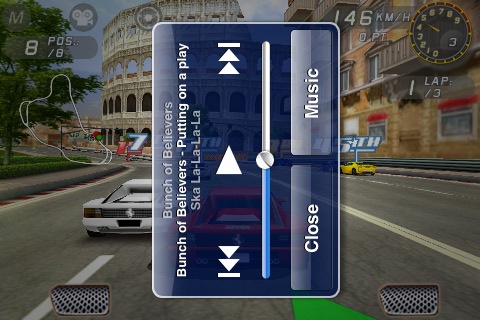
* Скрийншот – едновременно натиснете home и power бутона. Екрана ще „присветне“ и скрийншота ще се запази в „Saved Photos“ в фото албума. Ако ви е трудно да натиснете и двете копчета едновременно, можете да пробвате да натиснете и задържите едно от двете (home или power) и след това само да натиснете еднократно това което не държите натиснато 😀
* Еднократно натискане на power бутона заключва устройството (сигурно го пише навсякъде, но аз не го знаех) 😀
* За да сте 100% сигурни, че сте спрели дадена апликация (и за да пестите батерия) натиснете и задръжте home бутона за около 5 секунди. Това е особено полезно (и доста удължава живота на батерията) най-вече в началните ви сблъсъци с iPod-а, защото тогава хората имат „умението“ да пускат тонове ненужни програми 🙂
Иначе ако само натиснете home ще излезете от програмата, но не е сигурно, че тя няма да продължи да си бачка в бекграунда.
* За да запазите картинка докато сте в Safari-то, натиснете и задръжте пръста си върху имиджа. В резултат ще се появи меню от което можете да запазите картинката. След това тя ще се появи в фото албума ви („Saved Photos“)

* Ако скролвате из дълъг документ/страница в Safari и натиснете бара в началото на екрана (този с батерията и часа), Safari автоматично ще скролне до началото на документа/страницата.
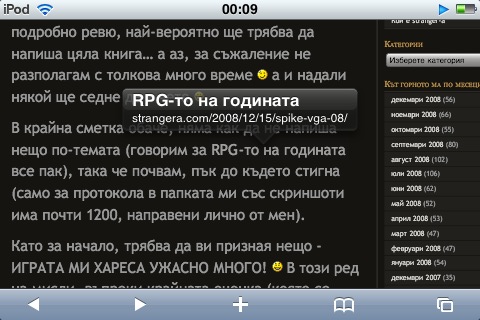
* Когато сте в Safari, и стигнете до някой линк, можете да си задържите пръста върху линка, което ще доведе до появата на малко балонче, което изписва URL-то към което е вързан линка:
* Ако задържите някоя буква на клавиатурата, ще се появи меню със съответните символи/ударения.
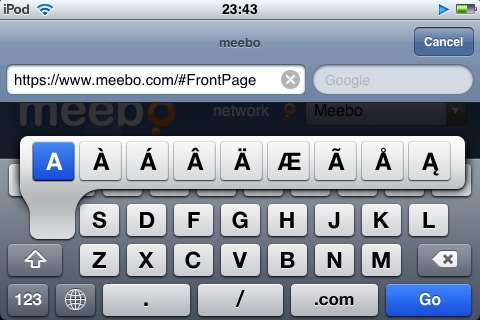
Пръста ми естествено не е включен в скрийншота 😀
* Ако докато пишете, решите да добавите нещо от клавиатурата със числата, просто задръжте бутона с числата и плъзнете пръста до символа който искате. След това пуснете. В резултат от това действие, екрана автоматично ще се върне до нормалната клавиатура. По този начин, ще избегнете натискането на бутона с числата, числото, бутона с числата. 😉
* Допуснали сте правописна грешка? Натиснете и задръжте върху въпросната дума – ще се появи лупа, благодарение на която ще можете прецизно да придвижите курсора до грешното място.
* Докато сте в пощенската си кутия, ако си плъзнете пръста от ляво на дясно върху някое съобщение, ще се появи бутон „delete“. Същото нещо работи и при списъка с видеотата в Видео апликацията.
* Изненада, изненада, WiFi-а харчи батерия 🙂 Ако си го спирате от опциите (когато не го ползвате) има вероятност iPod-а ви да изкара по-дълго без зареждане 😉
Update:
* За да можете по-лесно да си организирате видеотата и филмите, отворете iTunes, кликнете с десен бутон върху клипа/филма и изберете „Get Info“. Отидете на „options“ и сменете „video kind“ на „TV Show“. После в „Video“ таба нагласете номер на сезона и епизода. Файловете със едно и също име на шоуто, ще бъдат групирани в един фолдър 😉
Аз в момента си конвертирам, двата сезона на Code Monkeys 🙂
Ако имате желание, може да гласувате за този материал тук. 10x
Иначе, за изготвянето му са използвани няколко чужди форума, и най-вече www.ipodtouchfans.com


 Stranger's Weblog
stranger
21 януари, 2009 at 21:36
Смисъл iPod-а да чете txt pdf и т.н.?
Сложи си Files Lite на първо време 😉
ХаресвамХаресвам
Leonidas
25 януари, 2009 at 20:55
А да ми кажеш как точно се работи с програмата, защото опитах обаче нищо не направих 😦 Има някакво кръгче долу вляво, натисках го когато бях в WIFI зона, но ми показваше някакъв сървър или нещо подобно…
ХаресвамХаресвам
stranger
25 януари, 2009 at 22:03
Първо, компютъра от който ще качваш и айпода трябва да са закачени към една и съща мрежа.
След това пускаш програмата на айпода и натискаш зеленото кръгче в долният ляв ъгъл.
Адреса който ти излиза е този който рутера раздава на устройството, и на който можеш да го намериш от PC-то. Този адрес е временен. Спреш ли програмата, нямаш достъп до айпода.
В гортият ляв ъгъл има едно иконка във формата на въпросче. Като го натиснеш, ще ти излезе подробна информация за това как да намериш въпросният адрес, от различните операционни системи 😉
как да си сложи парола и т.н.
ХаресвамХаресвам
ирена петрова
24 декември, 2009 at 16:07
Имам i-phone 3G ,знае ли някой програма ,която да си кача ,за да мога да снимам видео клип с него?
ХаресвамХаресвам
stranger
24 декември, 2009 at 20:06
http://www.iphonevideorecorder.com/
ХаресвамХаресвам
JOJO
30 януари, 2011 at 13:44
Ако задържите кръглия бутон на iPod и изчакате без да си махате пръста, ще ви се отвори опция Voice Control и като кажете нещо ви се отваря (имам предвид албуми с песни)
ХаресвамХаресвам
Strangera
30 януари, 2011 at 15:46
Voice Control-а работи само на iPod touch 3 и нагоре. 😉 Когато съм писал статията имаше само iPod touch 2 при който няма опция за Voice Control 😉
ХаресвамХаресвам
neli
21 април, 2011 at 18:55
Здравейте искам да Ви помоля за малко помощ имам Ipod 16 GB Touch от една седмица , немога да си кача нито една игра нито едно приложение от Itunes.Моля за малко помощ или инфо. Благодаря предварително
ХаресвамХаресвам
Strangera
21 април, 2011 at 22:10
Как така не можете да си сложите нито едно приложение от iTunes? Регистрирахте ли се в някой App Store? Как се опитвате „да си сложите“ приложенията?
ХаресвамХаресвам
neli
22 април, 2011 at 11:37
Регистрирах се само в iTunes не знам дали не трябва да имам някоя програма в Ipoda защото имам малко икони ,нямам Itunes на Ipoda освен Сафари,календар,настройки, калколатор и още едно две приложения такива нищо друго нямам тегля ги от Itunes и си стоят там ,като натисна върху иконата в лявата лента на ipoda излизат в Apps като маркирани и незнам как да ги кача в ipoda излиза ми само sync 😦
ХаресвамХаресвам
Strangera
22 април, 2011 at 11:44
Е, вклчваш устроиството, избиташ ги от iTunes и натискаш sync. 🙂
Sent from my iPod Touch
ХаресвамХаресвам
neli
22 април, 2011 at 20:44
Да това го правя те ми излизат автоматично маркирани натискам sync ама ги няма в Ipoda
ХаресвамХаресвам
Strangera
22 април, 2011 at 20:51
Не разбирам… Скрийншот от менюто преди да цъкнете sync може ли да постнете?
ХаресвамХаресвам
neli
22 април, 2011 at 22:32
Ами не с нов лаптоп съм един малък и незнам как става с него със старият се справих ама с този не знам,единственно което мога да кажа ,че излизат автоматично маркирани и нищо немога да ги направя нито да маркирам нито обратното само sync ми дава и започва да прехвърля и стига до положение OK to disconnect незнам защо не става, снмки и музика може има си Apply a на приложения и игри ми дава само sync.
ХаресвамХаресвам
Strangera
23 април, 2011 at 16:33
Не знаете как се прави скрийншот ли? Натискате PrtSc бутона, след това отваряте Paint, натискате ctr+v, запазвате картинката и я качвате в някой сайт от типа на http://imageshack.us/
След това пращате линка, за да мога да добия някаква представа какъв точно е проблема. 😉
ХаресвамХаресвам
neli
23 април, 2011 at 22:50
http://img155.imageshack.us/g/1303598352926.jpg/
Наложи се да ги снимам защото този бутон не иска да работи голяма каръщина виж ги двете снимки и да знаеш ,че освен sync нищо друго не мога да натисна не ми позволява :)Дано да ми измислиш нещо .Незнам дали трябва да имам Wi-fi като прехвърлям нещата или нещо съм натиснала на itunes което нетрябва защото според мен трядва да ми излезе apply и тогава ще позволи 🙂
ХаресвамХаресвам
neli
25 април, 2011 at 11:19
Другото което останових ,че нямам в ipoda някой неща като например App store ,cydia,installer,itunes мисля че е заради това проблема ако можете да ми кажете как да се снабдя с тях ще съм много благодарна
ХаресвамХаресвам
Strangera
25 април, 2011 at 17:47
cydia имат само „кракнатите“ устройства. iTunes и App Store няма как да нямате. Надявам се че знаете btw че устройството ви поддържа повече от една страница, и страниците се сменят като приплъзнете пръст по екрана…
Както и да е, на втората снимка доста ясно се вижда, че чофката на „Sync Apps“ над прозореца от който избирате какво да се инсталира не е натисната?! Съответно колкото и да натискате „sync“ iTunes няма да ви качи нищо на устройството, защото не сте цъкнали тази чофка!
ХаресвамХаресвам
neli
27 април, 2011 at 22:06
Да зная ,че менюто не е от една страница имам си малко понятие от тези неща имам телефон подобен но найстина нямам икони на itunes и app store той ми е подарак от US другото което е ,че в настройките има app store но от там само ми изписва да си впиша имейла и паролата но за itunes няманищо.А що се отнася до отметката която не съм дала е защото както Ви казах не ми позволява само sync мога да натисна 😦
ХаресвамХаресвам
Strangera
27 април, 2011 at 22:30
Дам, дам… вижда колко си имате понятие от тези неща. 😉 Та, искате да ми кажете, че не можете да кликнете на квадратчето „Sync Apps“ над прозореца от който избирате какво да се инсталира?
В такъв случай, най-добре направете Restore на устройството. От основното меню \в iTunes\ което ви излиза като включите дивайса към iTunes на Version, под „Check for Update“ има бутон „Restor“. Върнете всичко към фабричните настройки и пробвайте наново.
ХаресвамХаресвам
neli
28 април, 2011 at 14:34
Ако ми беше пред очите сигурно щях да те удоша от преградки БЛАГОДАРЯ вече имам всичко и App store itunes всичко е ок изчела съм сумати форуми и нищо не прочетах за моя проблем вече цялмесец.Благодаря още веднъж 🙂
ХаресвамХаресвам
Strangera
28 април, 2011 at 14:36
Ами в такъв случай добре че не съм ви пред очите. 😀 Радвам се, че всичко вече е наред. 😉
ХаресвамХаресвам
neli
4 май, 2011 at 14:42
Здравей отново имам един въпрос можели по някакъв начин да изтривам качените неща от itunes но да остават в ipoda,просто да не ми заемат място ,че комп. ми е с малко памет
ХаресвамХаресвам
Strangera
4 май, 2011 at 14:42
По скоро не.
ХаресвамХаресвам
neli
4 май, 2011 at 15:00
Мерси за отговора
ХаресвамХаресвам