 Първо малко факти за животинският свят. За хардуеър ще си говорим малко по-надолу 😉
Черната мамба е най-голямата отровна змия в Африка. Средната и дължина е около 2,0 — 2,5 метра но достига до 4,0 (4,5) м. Дължи името си на черната вътрешност на устата си. Много специалисти считат, че е най-агресивната змия в света и може да нападне дори без да бъде провокирана. Когато напада, тя се извисява, извива се дъговидно и напада бързо балансирайки върху задната третина на тялото си, а челюстите и разкриват тъмния цвят на устата и. Нападайки леко издува шията си подобно на кобра. При ухапване пуска 60 — 120 мг отрова, като 10 — 20 могат да са смъртоносни за възрастен човек.Човек може да умре от отровата и от 20 минути до 3 часа, ако не му бъде инжектирана противоотрова. Тя е от 3 до 10 пъти по-отровна от различните видове кобри. Когато нападне хапе многократно. От малкото змии е които могат да ухапят човек по лицето, защото може да издигне до 2/3 от тялото си над земята. Когато ловува тя хапе и се отдръпва изчаквайки нервотоксинът да парализира жертвата. Смъртта настъпва от задушаване, причинено от парализа на гръдните мускули и диафрагмата. Около 10% от ухапванията са сухи — не отделя отрова. Храни се с дребни гризачи, птици, рядко с гущери и змии.
Много от най-едрите представители на Африканската фауна стават нейна жертва ако случайно се натъкнат на нея.
За Черната Мамба се носят митове и легенди,които не отговарят на истината. Например, че настига бягащ кон, че километри може да преследва човек, че ако погледне някой в очите той скоро ще умре и мн. др.
Razer Mamba е флагмана на оръжията за масово поразяване с марка Razer, и не случайно носи името на една от най-смъртоносните змий в света. Този материал има за цел да разгледа подробно колко смъртоносна е тази мишка, и в крайна сметка да даде отговор на един елементарен въпрос – заслужава ли си колосалната сума пари!
Както сигурно знаете, Razer Mamba струва тамън около 270 лева 🙂 и както повечето продукти на Razer е насочена към хардкор геймърите.
Нека първо да погледнем какво има в кутията.
Самото разопаковане може да се сравни само с удоволствието от разопаковането на продукт на Apple или часовник Ролекс.
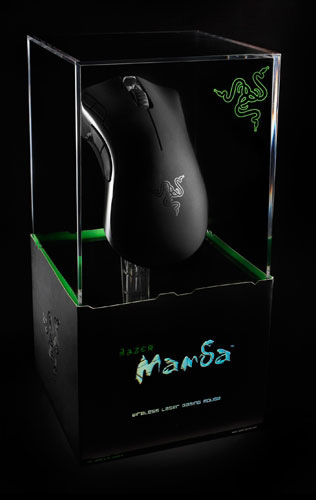
За разлика от повечето мишки на Razer тук няма да имате шанс да сложите ръка върху самият мишок, преди да сте разопаковали, но пък за сметка на това пакета определено ще ви грабне окото:

Прозрачната пластмасова част малко ме затрудни, но за щастие успях да я махна без да се налага да използвам чук. Мишока като истинско произведение на изкуството (или като изправила се на опашката си Черната мамба?) стой на специалната пластмасова поставка.
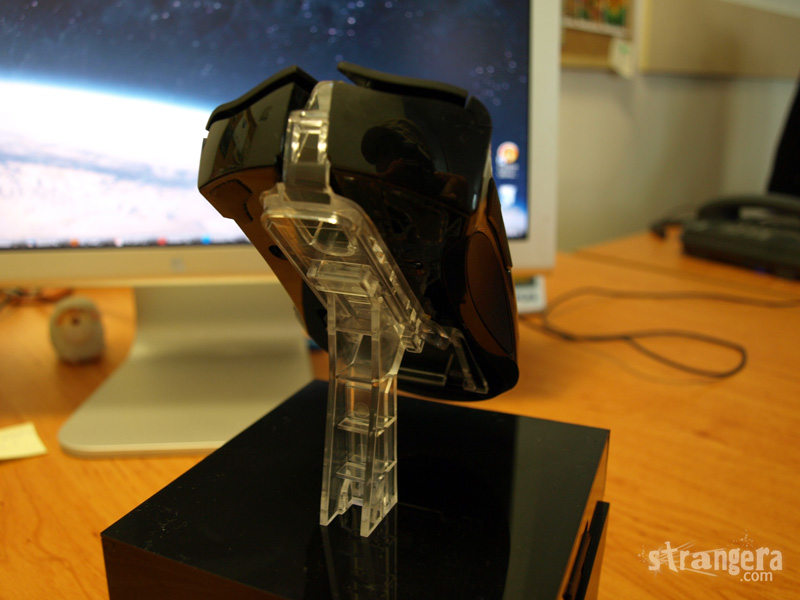
Оставям мишока на страна, и продължавам с кутията.
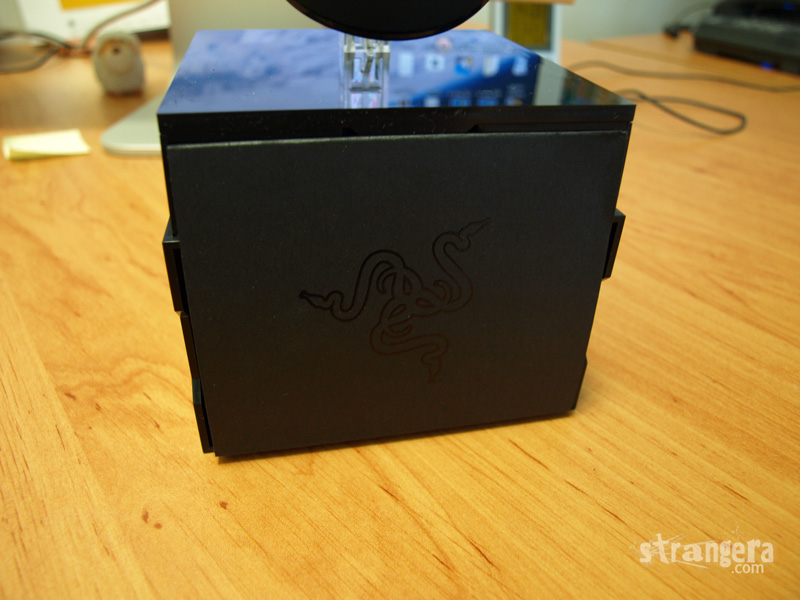
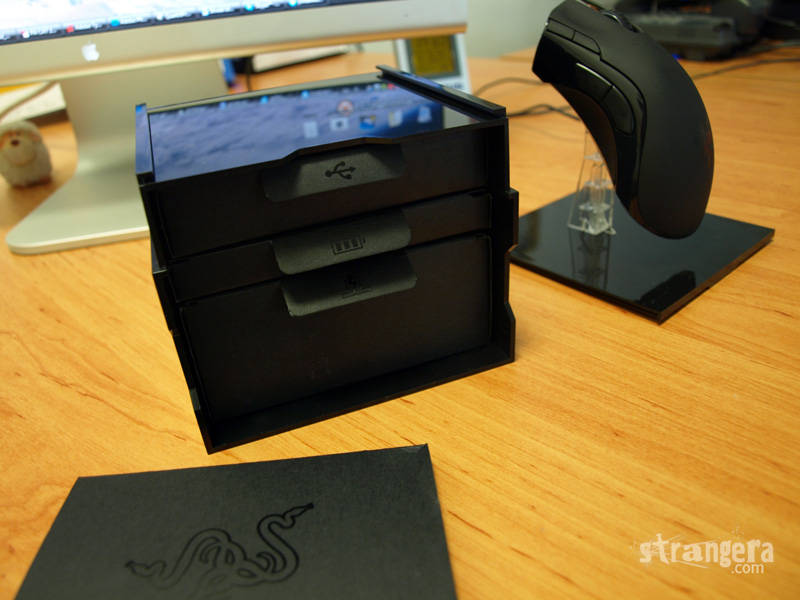
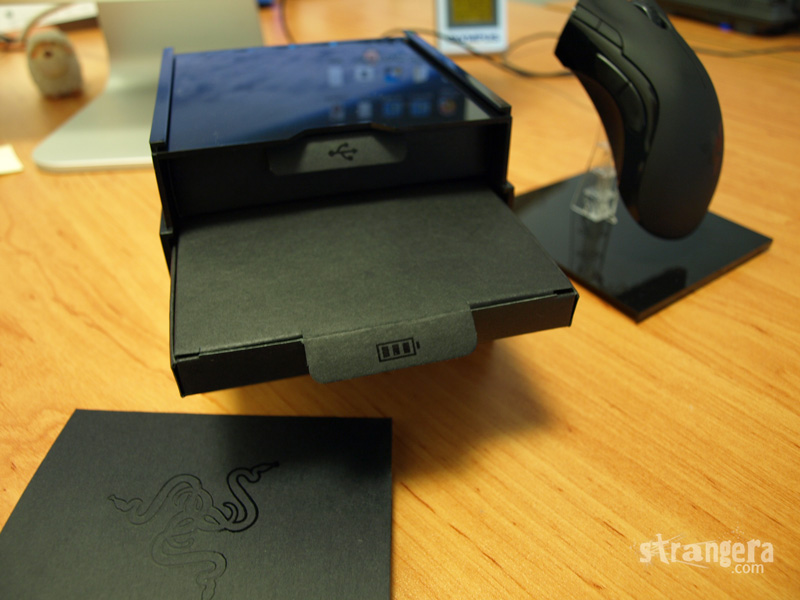
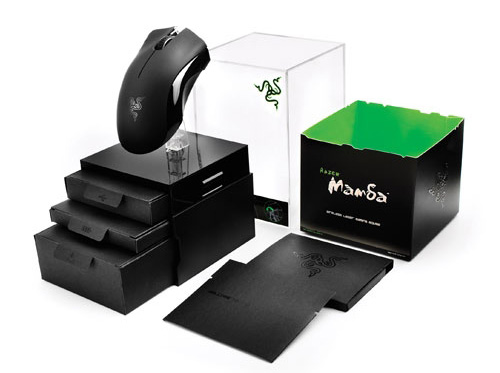
След като и хвърлите малко по обстоен поглед, ще осъзнаете, че Razer стават все по-добри в опаковането 🙂 и определено гонят Apple по тези параметри. Черната кутия, всъщност представлява нещо като мини шкафче, което съдържа всичко необходимо за правилното функциониране на мишката ви 🙂
Ето и една официална снимчица от Razer. Там определено се справят със снимането по-добре от мен: 🙂
В първият „джоб“ който се намира директно под капака, ще намерите култовият надпис:
FOR GAMERS. BY GAMERS.
И обичайният набор от инструкции, сертификат за автентичност, продуктов каталог, една лепенка с логото на Razer и картонче с линк от който да си свалите драйвърите… Точно така, Razer Mamba е твърде адванст продукт, така че включването на диск с драйвъри е под достойнството на змийте. Шегата настрана, така или иначе по времето по което получих мамбата, на сайта на Razer вече имаше нова версия на драйвърите и фърмуеъра на продукта, така че включването на диск би било безсмислено начинание 😉
Другите 3 чекмеджета са доста по-интересни:

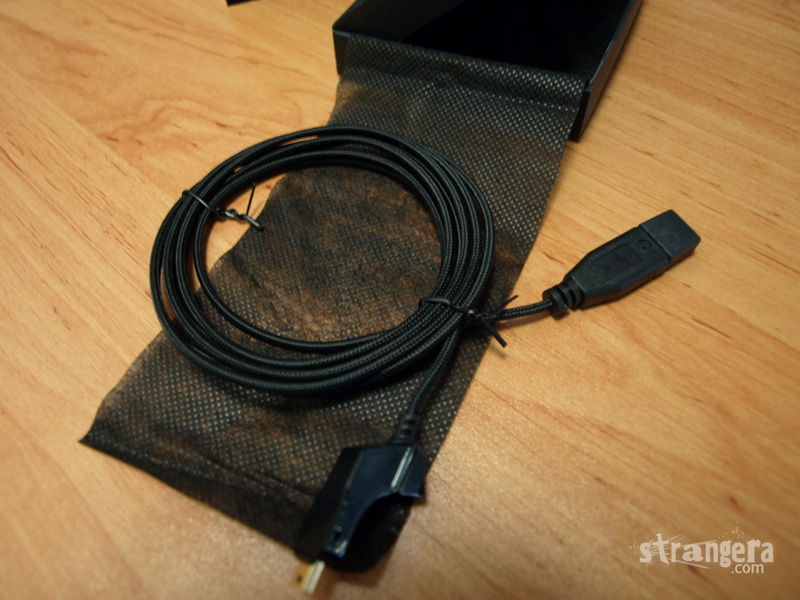
В най-горното ще намерите USB кабела който служи за връзка между PC-то и док станцията, или директно за връзка между компютъра и мишката (но за това по-късно). Естествено кабела включва вече станалите стандарт за мишките на Razer позлатен накрайник, капаче и прочие екстри… Интересното в случая е че кабела не е гумен, а е направен от нещо като въже което не само изглежда, но е и здраво и масивно 😉 Предполагам, в краен случай при оспорвана LAN битка може да бъде използван и за душене на противника, но това не сте го прочели при мен 😀

Втората кутийка съдържа безсмъртната литиево йонна батерия и капачето с която да я затворите в мишока:
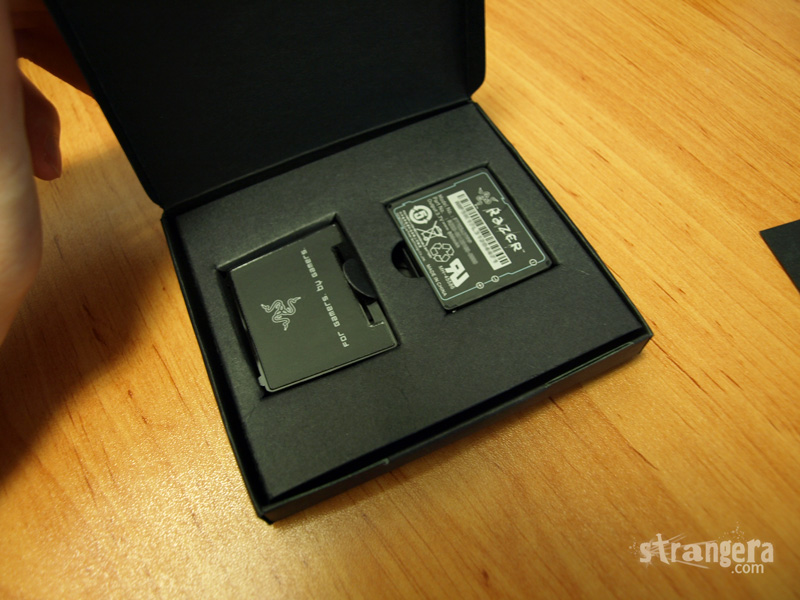
Батерията носи надписите 3.7v и 800mAh 😉
Последната кутийка съдържа изключително приятно изглеждащата док станция която е едновременно ресийвър и един от начините за зареждане на мишката.
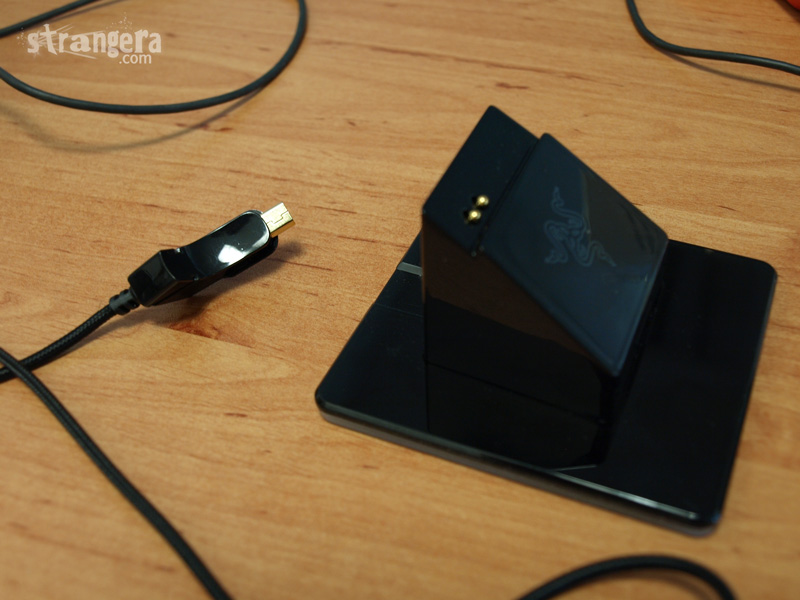
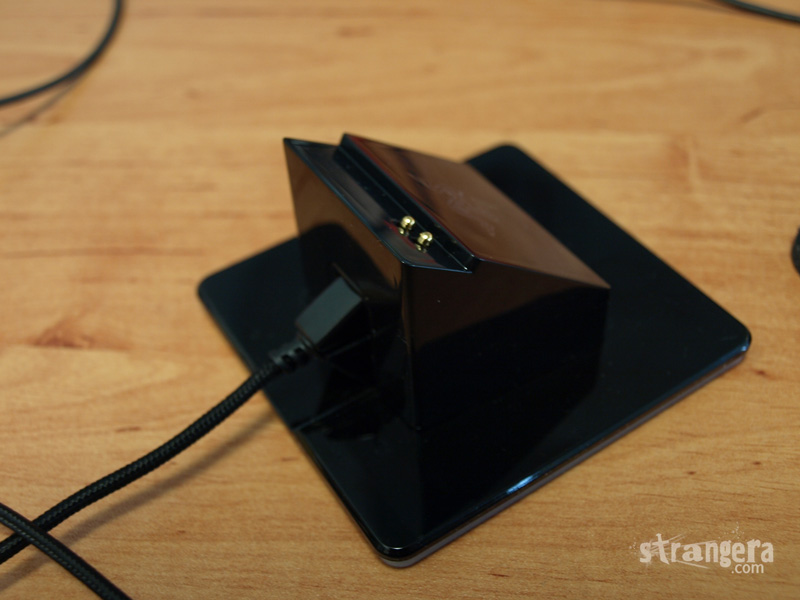
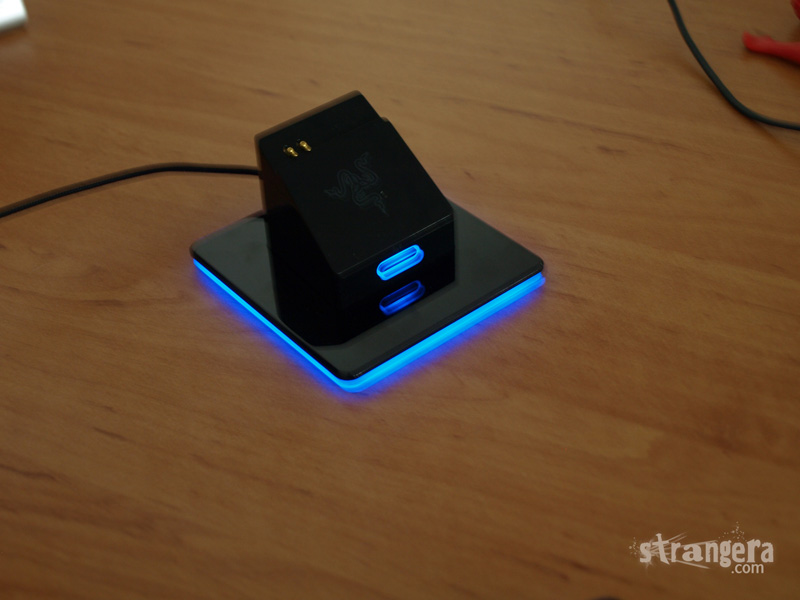
Преди да продължа натам, нека да погледнем сухите факти относно Mamba-та:
# Wireless технологи за геймъри;
# Два режима на работа – със и без кабел;
# Razer Synapse™ On-board Memory \64kb\ – технология благодарение на която профилите и макротата се запаметяват директно в мишката ви. Т.е веднъж програмирана, спокойно ще може да ползвате профилите си дори и без софтуеъра да е инсталиран на съответния компютър;
# Седем независим програмируеми бутона оборудвани с Hyperesponse™ (система за бърз отговор);
# 5600DPI (няма грешка) посредством 3.5G лазерен сензор с кодово название Razer Precision™
# 1000Hz Ultrapolling™ / 1ms време за отговор
# до 200 инча в секунда*/ 50g ускорение
# Приблизителен размер: 128mm x 70mm x 42.5mm
# Живот на батерията: 14 часа (нонстоп гейминг); 72 часа (нормално използване)
*зависи от повърхността на която се използва мишката.
Под Win Vista подкарването на Mamba-та беше детска игра. Включваш док станцията, включваш мишката. Натискаш единственият бутон върху док станцията и бутона обозначен с антена от долната страна на мишока, и всичко работи 🙂 и това при положение, че не съм инсталирам никакви драйвъри.
Естествено драйвърите са задължителни ако искате да бърникате по настройките, а инсталирането на най-новия фърмуеър от razersupport.com повече от препоръчителен 😉
Софтуерът на мишката, е издържан в обичайните за Razer цветове, и макар че е доста туикнат и променен, ще се стори познат на всички докосвали се до други техни продукти.
„Mamba конфигуратора“ има общо 5 таба, отговарящи за всичко свързано с мишока.
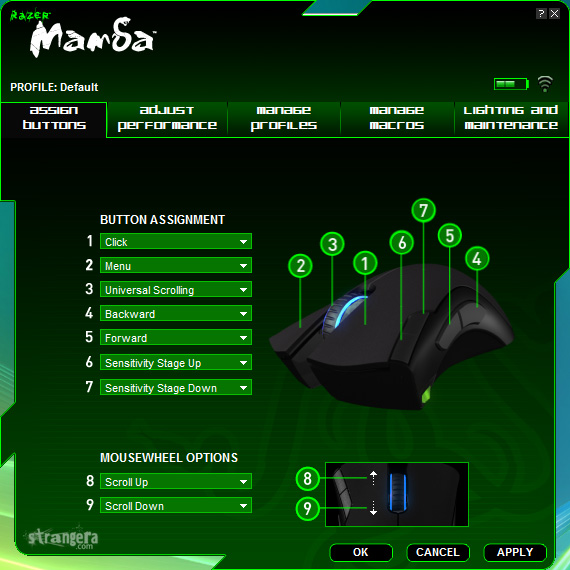

В първия таб „Assign buttons“ ще можете да преконфигурирате всеки един от бутоните. Самата конфигурация е придружена с доста приятен 3D модел на Mamba-та които се върти при избиране на различните бутони. Тъй като скрола има общо три позиции (може да се натиска, скрол нагоре и скрол надолу) ще разполагате с общо 9 копчета който да конфигурирате както ви е удобно. Иначе както написах по-горе, мишката се води с 7 бутона.
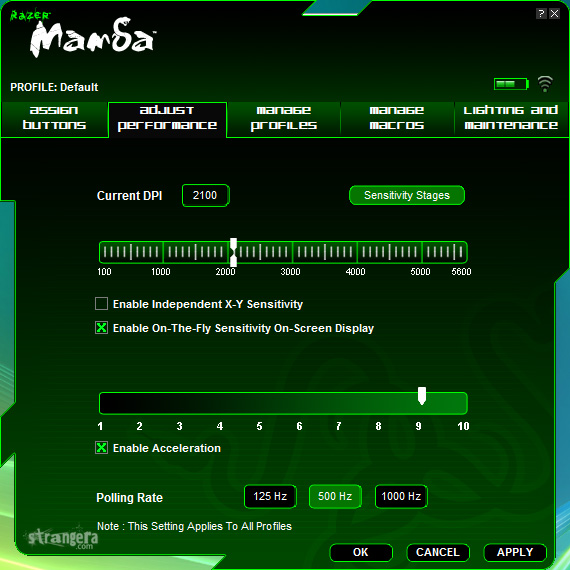
Втория таб „Adjust performance“ отговаря за тъй любимото dpi.
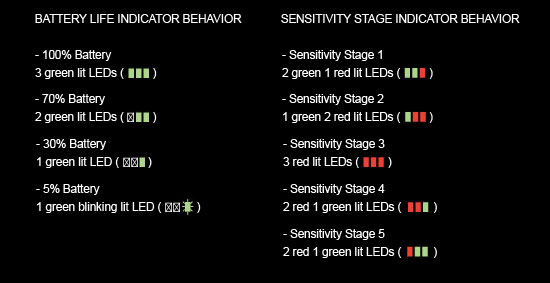
Първото което ще видите, е на колко dpi функционирате в момента и плъзгач който ще ви позволи да промените въпросното от 100 до феноменалните 5600 dpi. Има два начина посредством който да сменяте dpi-то докато работите (и без да влизате в софта). Стандартният метод е посредством „Sensitivity stages“:
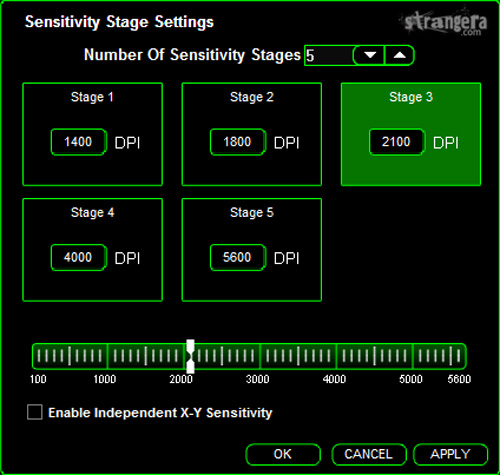
Това е специална опция която поддържа до 5 позиции (минимум 2) който предварително конфигурирате и след това променяте по избран от вас начин. По дефаут двете копчета до лефт клик бутона ви са Sensitivity stage UP и Down. Eстествено всяка една от тези фази се конфигурира отделно на колкото dpi ви е кеф.
Другият вариант е да конфигурирате копче по избор за тъй наречената „On-The-Fly Sensitivity“. При нея ще можете в реално време да променяте сензитивитито посредством натискане на предварително зададено копче и скрол нагоре надолу.
Ако сте геймъри със сигурност знаете какъв е смисъла на dpi-а, но специално за случайно попадналите тук 🙂 обяснявам. Идеята е че колкото по висок е dpi-а на мишката, толкова по-малко физическо движение трябва да се извърши за да се придвижи курсура от точка А до точка Б на екрана. Естествено обаче, колкото по-висока е чувствителността толкова по трудно е прецизното управление.
Честно казано в началото (когато разбрах, че Razer са успели да наръчкат 5600 dpi в една мишка) погледнах с сериозна доза скептицизъм. Все пак, това официално е най-бързата мика в света! 🙂
А към момента всички останали решения предлагат до 4000 dpi (поправете ме ако греша).
След известно количество тестове обаче, стигнах до извода, че 5600 макар да не е за всеки, е доста прилична комбинация (аз също съм изненадан). Към момента ползвам основно 3 профила – 2100 за обичайните ми дейности в Win, и 4000 и 5600 dpi за различните игри който разцъквам.
Нещо което не ползвам към момента, но е забавно допълнение е факта, че можете да програмирате различни dpi за X и Y на мишката!
Освен високо dpi, Mamba-та може да се похвали с факта, че честота на предаване на данни (Polling rate) има три фази 125 Hz; 500 Hz и 1000 Hz (принципно „обикновените мишоци“ функционират при 125 а стандартните геймърски при 500).
Третия таб е озаглавен „Manage profiles“ и има за цел създаване на различни профили (за различни игри и програми). В повечето случай намирам това за ненужно, защото повечето игри обикновено разпознават всички бутони и ви позволяват да си ги конфигурирате на място, но има и моменти когато това е полезно допълнение. The Godfather™ II например не ми разпознава страничните бутони, така че просто си ги конфигурирах през софта на мишока. Естествено можете да кажете на профилите да се стартират автоматично при пускане на дадено приложение.
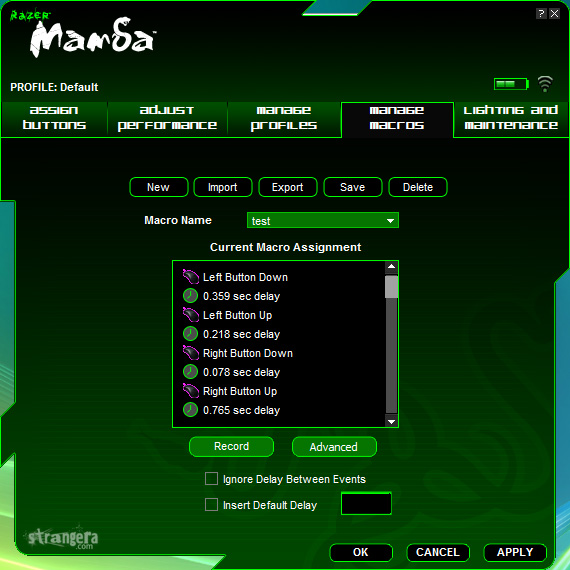
Четвъртият таб „Manage Macros“ е похвално подробен начин за създаване на макрота (комбинация от бутони и действия вързани към едно единствено копче). Опциите там са много и без забележки. Вече създадените макрота могат да се линкват към отделни бутони посредством „Assign buttons“ таба.
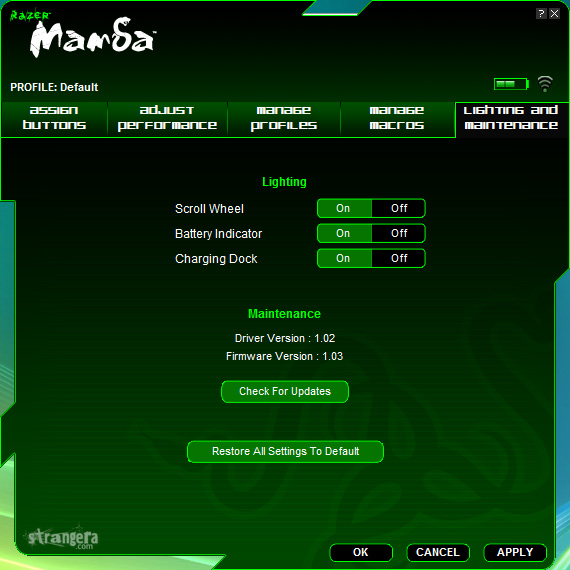
Последният таб „Lighting and maintenance“ ми е един от любимите.
Челите ревюто ми за Belkin n52te знаят, че една от основните ми забележки към дивайса е факта, че страничните лампички светят ужасно силно и „вадят очи“. При Mamba-та, Razer са действали много находчиво. Принципно док станцията изглежда изключително красиво когато свети. Въпреки това, някой хора може да се подразнят от светлината. За тях е опцията „off“ във въпросният таб. 🙂 От него ще можете да спрете светлините на док станцията, скрола и индикатора на батерията отстрани на мишката. ПАЛЦИ ГОРЕ!
Освен това в този таб, ще намерите информация за версията на драйвърите и фърмуеъра, проверка за ъпдейт и ресетване на всички настройки.
Независимо къде се намирате, в горната част на софта винаги е изписано кой е активният профил в момента, колко батерия ви остава и дали сте в безжичен режим, или сте включени с кабелче.
С това прегледа на софта се изчерпва, и идва най-съществената част от ревюто САМАТА МИШКА 🙂
Първото което ще ви направи впечатление е, че Razer Mamba изглежда като подобрена версия на Razer DeathAdder и също като нея е предназначена само за хора държащи мишката с дясна ръка. Ако не ме лъже паметта всички други мишки на Razer са универсални (лява, дясна ръка). Размерите на двете мишки също са идентични 128mm x 70mm x 42.5mm и влизат в класа „едри плъхове“ 🙂 Препоръчителният метод за държане на миката е „Palm Grip“ и като цяло Mamba-та е за хора с дълги пръсти. Не че не можете да държите мишока с „Claw Grip“, просто „длан“ е оптималният метод.
Стандартните два бутона са си на място 🙂 като са малко по твърди от колкото съм свикнал, което в интерес на истината ги прави доста удобни за натискане при гейминг. Забелязах, че мишката клика малко по шумно от предишните ми плъшоци което може и да ви създаде проблеми ако се опитвате да играете с „леко спящи“ хора около вас 😀
За да ви покажа какво имам предвид записах звука от Razer Mamba и другата мишка която в момента се мота в нас – Razer Diamondback 3G. Знам че видеото е гадно, но идеята е да слушате и да чуете разликата 😉
Vodpod videos no longer available.
До левият бутон се намират двете копчета който по дефаут сменят сензитивитито на миката. Двете бутончета са позиционирани перфектно, и няма опасност да ги натиснете инцидентно, но въпреки това не е трудно да достигнете до тях. Разбира се използването им за „ключови дейности“ при FPS-и например не е препоръчително. За ключовите неща на помощ идват двата бутона поставени от лявата страна.
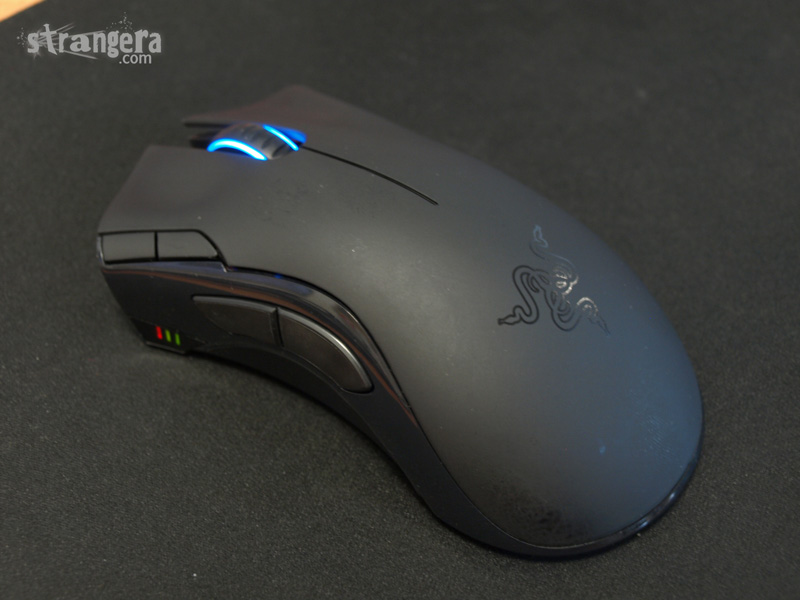
И двата са гумирани и изненадващо широки. Натискането им с палец (независимо дали става въпрос за предния или задния бутон) е лесно и интуитивно. Перфектни за хвърляне на гранати 😉
Скрола пък, е изграден от непрозрачна „нарязана“ гума която първо че изглежда изключително добре (понеже така скрола свети от две страни) и второ е много удобна за скролване и не се „изплъзва“ от пръстите.
Последната част от горната част на мишката е индикатора в долният ляв ъгъл. Той има общо три черти който могат да светят в зелено или червено. Въпросният индикатор показва статуса на батерията и в коя от сензитивити зоните се намирате.
От долната страна на мишката ще намерите On/Off бутон, копче за „синкване“ към док станцията и „еджект“ бутон за изваждане на кабела.

Като цяло заради „изтумбената“ си форма и гумираните краища мишката е много удобна за държане и дланта ви ще се чувства комфортно върху нея. Имам малка забележка единствено към факта, че когато ръката ви започне да се поти гумата от дясната страна започва да ви „залепва“ за намиращите се там пръсти. Друг недостатък е, че каквато и друга мишка да хванете след това ще ви е неудобна 😀
Та както сигурно вече сте разбрали Razer Mamba е безжична мишка. Аз като цяло не харесвам безжичните мишки 🙂 Причините за това са много – загуба на сигнала, смущения, нужда от смяна/зареждане на батерията и прочие глупости. Естествено специалистите ще ви кажат, че това е бъдещето и всички който говорят обратното са старомодни и не информирани граждани 🙂
Мен това разбира се въобще не ме грее, и докато не се появи Mamba-та предпочитах да си цъкам с кабелче 🙂
Според мен, една от най-големите екстри на мишока е батерията и начина и на зареждане. Най-лесният начин да пуснете дзвера да се зарежда е като го закачите на док станцията. Въпросната е оборудвана с магнит, така че „оръжието“ пасва перфектно върху нея, и няма опасност да се изплъзне или падне. Освен това откачането и от поставката става за секунди, без никакво усилие.
Батерията се зарежда напълно за 3-4 часа, ако мишката е изключена и съответно за 3-5 ако е оставена включена върху поставката.

По горе споменах на няколко пъти, че Razer очевидно са черпили вдъхновение от Apple. Това доста ясно се вижда когато тръгнете да зареждате Mamba-та посредством док станцията. В първият момент светлината излъчвана от нея леко притихва, и след това системата започва да „диша“ докато мишката не се зареди напълно. Eто още едно от моите „crap quality“ видеота:
Vodpod videos no longer available.
Естествено на тъмно ефекта е много по як, но изстрадалото ми телефонче не се справя особено добре със снимки при слабо осветление 🙂
Вечният въпрос при безжичните мишки обаче е, какво става когато батерията ви свърши в най-напечената ситуация и нямате време за зареждане? Решението е просто – изскубвате кабела от док станцията, забучвате го в мишката и започвате да цъкате с кабел. За разлика от Microsoft Sidewinder X8 обаче, Razer са направили нещо много семпло и изключително интелигентно – докато сте включили кабела към мишката, Mamba-та се зарежда! Така след около 4-5 часа гейминг 🙂 батерията ви отново е пълна 🙂
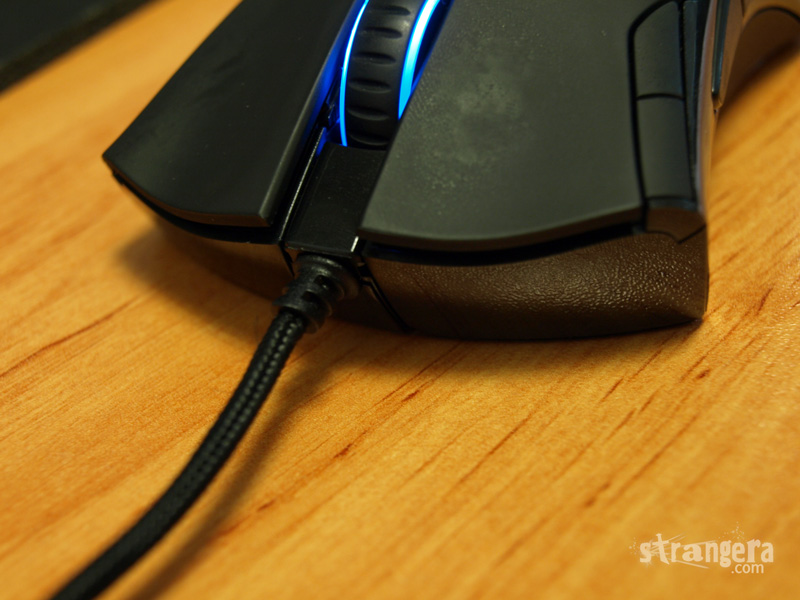
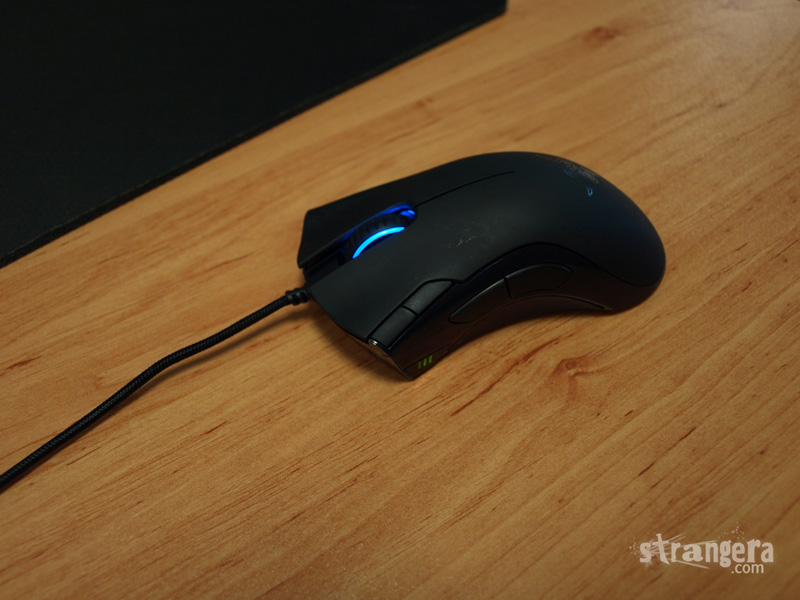

Освен следите от пот, на ламерските ми снимки по-горе, ясно можете да видите, че всичко е изпипано до съвършенство и незапознат човек лесно може да се заблуди, че мишката си върви само с кабел 🙂
По горе споменах и ултра бързото време за реакция (1ms) което е еднакво и за безжичния, и за окабеления мод на мишката (към момента никъде другаде няма друга такова животно).
Друг проблем при безжичните мишоци е загубата на сигнал и смущенията. На razerzone.com/mamba е публикувана следната схемичка:

В къщи имам един рутер, два компютъра и няколко Wi-Fi дивайса, а в офиса въобще не искам да ги смятам. Днес стават 10 дни от както Razer Mamba е при мен, и мога да ви уверя че нито веднъж не ми се е случвало мишката да не реагира докато я ползвам. В общи линии, въобще няма разлика (от към производителност) независимо дали съм с кабел или не.
Когато не ползвате мишката btw тя бързо минава в режим стенд бай за да пести батерия, но излизането от него е мигновенно и въобще няма да усетите разликата.
Друг интересен момент е, че ако ползвате мишката с кабел можете да махнете батерията и по този начин значително да намалите тежестта и до 108г (129г с батерия).
Само за протокола MX 1000 тежи 169г, G7 – 134г с батерия и 115г без.
Разбира се дори и най-перфектните продукти имат свойте недостатъци. Razer Mamba не прави изключение.
Първият естествено е цената. Каквото и да си говорим 259 лева [gaminggearbg; ozone], са много пари.
Друг проблем е самият сензор на мишката. Или по скоро чувствителността му 🙂 Знам че е странно, да изтъквам като недостатък факта, че един сензор е много чувствителен, но ето че стигнах и до там 🙂
Поради ултра високата си чувствителност Razer Precision™ улавя дори и най-леките вибрации и… ги отразява на екрана. Какво имам предвид? Ако на бюрото ви има източник на вибрации (колона) който е достатъчно близо до мишката, е доста вероятно курсора ви да започне да се движи в такт с музиката… неприятно но факт. Естествено, се очаква че хардкор геймърите играят със слушалки, но все пак… Ако имате такъв проблем, Razer съветват да преместите колоните по-далече от мишката (или да си купите слушалки). 🙂
Другият доста сериозен проблем са мауспадовете. Използването на Razer Mamba върху мека подложка си е направо самоубийство 😀 Ако сте чели последното ми мауспад ревю, знаете че съм горд собственик на ‘Razer Destructor’ и ‘Razer Goliathus’. При Goliathus в общи линии курсора подивява и започва да си прави каквото си иска. Причината за това е проста – мауспада е мек и когато сложите ръката си върху мишката тя „потъва“ в него, което веднага се отчита от лазера и се отразява на екрана ви 😀
Destructor-а е твърд пад, така че с него не би трябвало да има проблеми нали? Ммм не точно. Въпреки че след като говорих с няколко различни човека, стигнах до извода, че тук има значение и как точно държите мишката, е факт че при мен имаше известни „затруднения“. Челите ревюто знаят, че при него лазерните мишки получават ускорение до +37%. Това ще рече, че по него с Mamba-та можете да си правите дрифтове. 🙂 Само дето, когато тръгнете да правите дъбъл клик в интервала между двете натискания има голяма вероятност мишката ви да се „приплъзне“ леко. А това, при по високо сензитивити директно може да прати някоя иконка в кошчето 😀
В крайна сметка стигнах до извода, че колкото по-твърд е мауспада толкова по-добре. От Razer препоръчват използването на Razer eXactMat, който се явява най-твърдият им пад. След като тествах и с него съм абсолютно съгласен (btw трябва да взема да му напиша едно ревю). Просто има шанс човек да се почувства малко тъпо като разбере, че вече е дал 70 лева за Destructor, и не може да го ползва пълноценно… с мишка за 270 лева 😦
BTW на бюрото от снимките курсура се държи перфектно.
UPDATE: Проблем с курсура беше отстранен в последствие. Първо беше пуснат фурмуер ъпдейт който оправи нещо си, и второ, че следващите партиди на мишката идваха с тефлонов сензор и около самия лазер (на моята мамба т.е. тази от първата партида) вместо краче там имаше лепенка. За нас, този проблем беше отстранен с простото закупуване на един комплект тефлонови крачета. 😉 Към момента Mamba няма проблеми с чувствителността на сензора и отчитането му върху Razer-ски падове. 😉
Също така ще отбележа, че веднъж ми се случи след като включих мишката (от off режим) курсура да не я отчете, и ми се наложи да включа и изключа док станцията от кабелчето, след което всичко си беше наред.
Последното ми оплакване е от факта, че софта отразява всяка една промяна изключително бавно, ако мишката не е включена директно с кабел.
Мда, голямо писане падна не мислите ли? Май е време за присъдата.
Преди да срещна Razer Mamba бях убеден, че най-подходящото приложение на безжичните мишки е хвърлянето им по котката/кучето (също така бях убеден, че 4000 dpi е напълно достатъчно).
Естествено Razer доказаха че греша, и изкараха на пазара поредният феноменален продукт за хардкор геймъри. Няма какво да се лъжем, в тоя мишок има наръчкани сериозно количество иновации, който накараха остатъка от хай-енд геймърски мишки да се изпокрият като… мишки от „Черната мамба“ 😉
Въпреки това продукта не е перфектен, а и със сигурност не е по-джоба на всеки. Точно за това финалната ми оценка е 8/10.
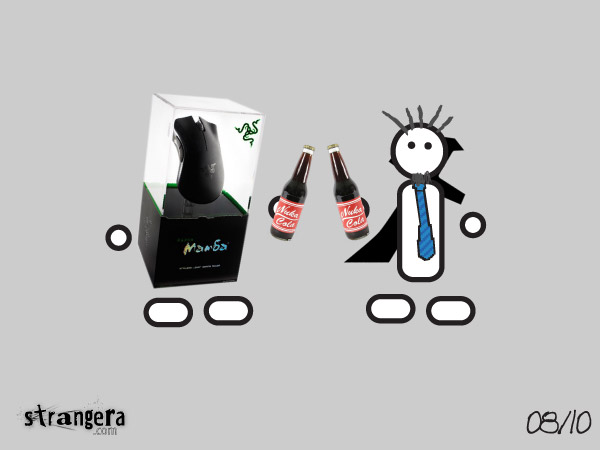
Все пак ако цената не ви спира, и другите недостатъци не ви притесняват, тичайте към най-близкият магазин, и нека фрагването да започне сега!
Огромни благодарности на ASBIS за това че ми предоставиха възможността да тествам този невероятен
продукт.
Още информация за Razer Mamba:
www.razerzone.com/mamba/
www2.razerzone.com/mamba/
Ако имате желание, можете да гласувате за тази статия тук. 10х


 Stranger's Weblog
xpucm0ca
21 април, 2009 at 8:26
От Razer успяха да надминат себе си…
ХаресвамХаресвам
Martin
21 април, 2009 at 10:45
Браво! Много готино ревю. Ама аз си оставам с Lachesis-а :)! Повече си ме кефи, апак и 5600 дпи едва ли ще ползвам някога.
ХаресвамХаресвам
stranger
21 април, 2009 at 11:38
Аве и аз си мислих, че повече от 4000 dpi няма смисъл ама… 🙂
ХаресвамХаресвам
O RLY?
21 април, 2009 at 15:41
О.О
За 270лв. ще си взема добра видео карта или пък четириядрен процесор.
Аз като съм с мишка за 30лв. какво?
0.0
ХаресвамХаресвам
stranger
21 април, 2009 at 15:43
Абсолютно нищо. Както съм написал, това е плъшок за хардкор геймъри 😉 Естествено в мишката от 30 лв няма нищо лошо… Ама тогава за какво ти е четириядрен процесор 🙂
ХаресвамХаресвам
Мечтателят
21 април, 2009 at 16:22
Аз съм си с Logitech G7… бачкам с лява ръка и въпреки, че дълги години съм работил с мишки, които не са универсални и не ми пречи кой знае колко – универсалните си ме кефят повече 🙂 иначе откъм wi-fi нямам никакви проблеми с мишката и не съм забелязал абсолютно никакво забавяне. Иначе Мамбата изглежда добре 🙂 ама едва ли ще си взема нещо такова към момента 🙂
ХаресвамХаресвам
Mirage™
22 април, 2009 at 2:57
Аз, като „хардкор геймър“/колко яко звучи на Ънгуииски 😉 / те поздравявам за придобивката и ти пожелавам дълго време да й се радваш.
Но и аз не разбирам много нуждата от 5600Dpi !??? Която е направо умопомрачителна 🙂 .
Аз съм с Logitech G3 и тя МНОГО МНОГО си ме радва и като дизайн, защото е семпъл и оригинален, и като удобство, защото е универсална.
Честно казано, това за мен са маркетингови трикове с тия DPI чувствителности, защото не знам както трябва да играеш за да ти е нужна 2000dpi, а да не говорим за 5600dpi !!! Просто е не логично.С такава чувствителност ако в играта мръднеш мипката с 1см. ще направиш 360градуса завъртане , пробвал съм с 2000dpi и е просто отврат, за да се премеря точно трябва да движда мишката със скороста на охлюв иначе рискувам да загубя ориентация куде се намирам
ХаресвамХаресвам
stranger
22 април, 2009 at 8:09
Предполагам че голямо значение има факт как си свикнал да работиш с мишката. Аз по начало ползвам доста „бърза“ мишка и при игри и при работа (за ужас на колегите седнали на компютъра ми за малко). За това не мога да се съглася с твърдението че 2000dpi е горната граница, но е факт че и аз гледах доста скептично на идеята за 5600.
В крайна сметка обаче не бих казал, че това са „маркетингови трикове“ защото въпросните 5600dpi са си напълно реални и на място 🙂 Да, не всеки ще се възползва от тях, но има някои хора (в това число и аз) които сме МНООГО доволни 🙂
PS: Имай предвид, че до сега бачках на 2100 в уин, от вчера експериментирам и с 3000 😉
ХаресвамХаресвам
Martin
22 април, 2009 at 11:46
ММ и аз така, в win-а разцъквам на 2000. Иначе дали ни трябва повече или по-малко е вече въпрос на вкус (и опит) :). Аз лично играя на 3000 дпи, но не и повече. Btw имаш ли някакви проблеми с драйварите, защото много хора бяха скептично настроени за драйварите й.
ХаресвамХаресвам
stranger
22 април, 2009 at 12:23
От софта единственото ми оплакване е че както съм написал по-горе трябва да го чакаш бая време когато променяш нещо по-настройките.
Иначе в блога на bloody стана въпрос за Memory leak в софта на мамбата, но той се появява само ако махнете мишката от компютъра, но не изтриете драйвърите 🙂
Всичко друго е перфектно 🙂
ХаресвамХаресвам
Mirage™
22 април, 2009 at 16:32
Имам един въпрос…Като сложиш софтуера на мишката, след това от Control Panel/Mouse/Pointer Speed показалеца къде стои…на Slow,Fast или по средата ?
ХаресвамХаресвам
stranger
22 април, 2009 at 16:37
Софта на мамбата не променя стандартните настройки на уин. Тоест в контрол панел показалеца си е където си е бил и преди.
Т.е при мен си е по-средата 😉
ХаресвамХаресвам
blacksnoopy
22 април, 2009 at 19:06
Ти си болен 😀 🙂
ХаресвамХаресвам
Vasil
6 август, 2009 at 22:10
Моля кажете ми дали е удобно да играя с мамбата и този пад: http://www.steelseries.com/int/reseller/content/publisher_gear/steelseries_qck_wotlk
ХаресвамХаресвам
DTS
5 февруари, 2010 at 12:43
omg
ХаресвамХаресвам
achkar
10 октомври, 2010 at 19:16
Абе глупав, де сравняваш ролекс с епъл, Ши падна!
ХаресвамХаресвам
Strangera
10 октомври, 2010 at 22:40
Глупав, да не си решил да сменяш мишката, че четеш тука. След като въпреки че 1000 пъти ти повторих, си взе онзи шит на лоджитек които после се счупи?
ХаресвамХаресвам