Мишки, мишки и пак мишки… Няма как – PC геймър без мишка не може 🙂
Този път в критикарското ми полезрение попадна лазерното решение на датчаните от SteelSeries (не се кефят да им викат SS) 😀 – Ikari Laser Mouse. И не, шегите от типа Икарус Лазер Маус също не са подходящи 😀
Преди да се захвана подробно с ревюто, ми се ще да направя едно малко отклонение. Някак си ми се струва, че в последно време дори този наглед прост продукт наречен геймърска мишка, е започнал да се превръща в нещо ненужно сложно и комплицирано. Ок, едно е да говорим за безжични мишки, но не смятате ли че е малко ненужно залитането в посока хиляди dpi профили, бутони за тройно кликане, тежести, теглилки и мерилки, ултра оптични сензори свалени от совалка на НАСА, материя изкована от парченца паднал метероит и т.н.? Не знам за вас, но младежите от SteelSeries явно са на това мнение и очевидно са се водили от максимата семпло но ефективно при изработката на Ikari Laser.
След като в продължение на почти месец, активно тествам въпросният екземпляр смея да твърдя, че най-точното определени за Ikari Laser е „семпло и сериозно решение“.
А сега по същество – Икаруса пристига в кутия 🙂
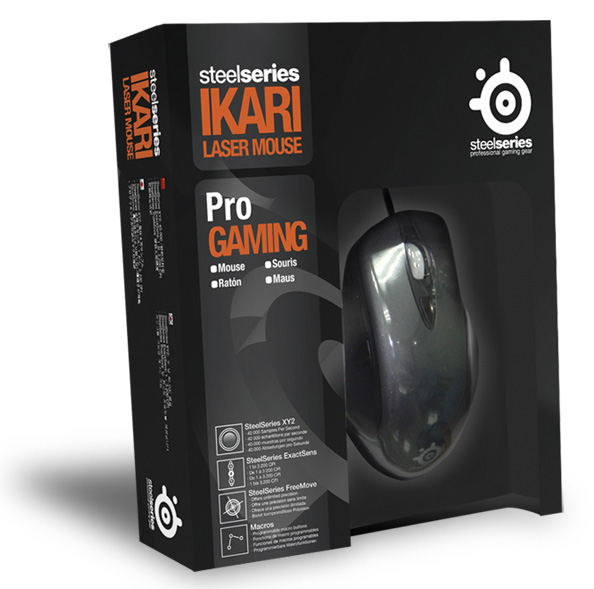
Въпросната не е нищо особено, но изпълнява достатъчно задоволително основните си задания – съхранява мишката (и прилежащите елементи) като същевременно ви я показва и ви позволява да я „усетите“ ако сте в магазина 🙂 В кутията освен мишока ще намерите кратко упътване; мини каталогче с останалите продукти с марка SteelSeries; CD с драйфъри и не на последно място стикерче с логото на компанията (стикерчетата са супер важни)!
Тъй като софтуеърът не е необходим за правилното функциониране на мишока, започвам директно с техническите характеристики, а за възможностите които добавя софта ще си говорим накрая.
– чувствителност от 1 до 3200 CPI*
– Ускорение: 20 G
– 1000Hz опресняване
– Lift distance: 1,8 mm
– Бутони: 5
– Кабел: 2 м
– позлатен USB конектор
– Размери: 130 x 83 x 36 mm
– Бачка на: Win XP/Vista/Win 2000/Win 98/Win ME/Mac OS (под win 7 също не трябва да има проблеми)
– 24 месеца гаранция
*DPI и CPI са абсолютно едно и също нещо – броят отчитания на движението за един изминат инч разстояние. Steelseries използват CPI – защото DPI е термин който е взет назаем от копирната техника. <<Това е официалната теория. Според мен го използват просто защото искат да изпъкнат сред стадото. 😉

Въпреки че на пръв поглед не изглежда така, Ikari-то е мишок ясно профилиран за работа с дясна ръка.
Първото което се набива на око в момента в който видите мишката 🙂 е доста странната, или както е модерно да се казва в днешно време – ергономична форма 😉 Плъхчето е толкова ергономичен, че човек лесно може да се заблуди, че е предвиден за левичари. В момента в който я хванете обаче, ще разберете, че това е мишка ясно профилиран за дясна ръка. Не че е невъзможно да я ползвате с лява, но тогава няма да имате достъп до станалите вече стандарт 2 копчета под палеца, и няма да виждате индикатора намиращ се от лявата страна Ikari-то (за него ще говоря по-късно).
Кабела е с дължина два метра и е с станалата напоследък доста модерна “плетена” изолация (в което няма лошо, щото тя си е бая шокаритетна) 🙂 След като включите мишката към компУтъра ще останете особено разочарован… Но това е само при условие, че сте луд фен на безумно многото светкащи и мигащи неща 🙂 В противен случай, ще останете изключително доволен, защото единствената индикация за това, че мишока работи е бялата лампичка от лявата страна.
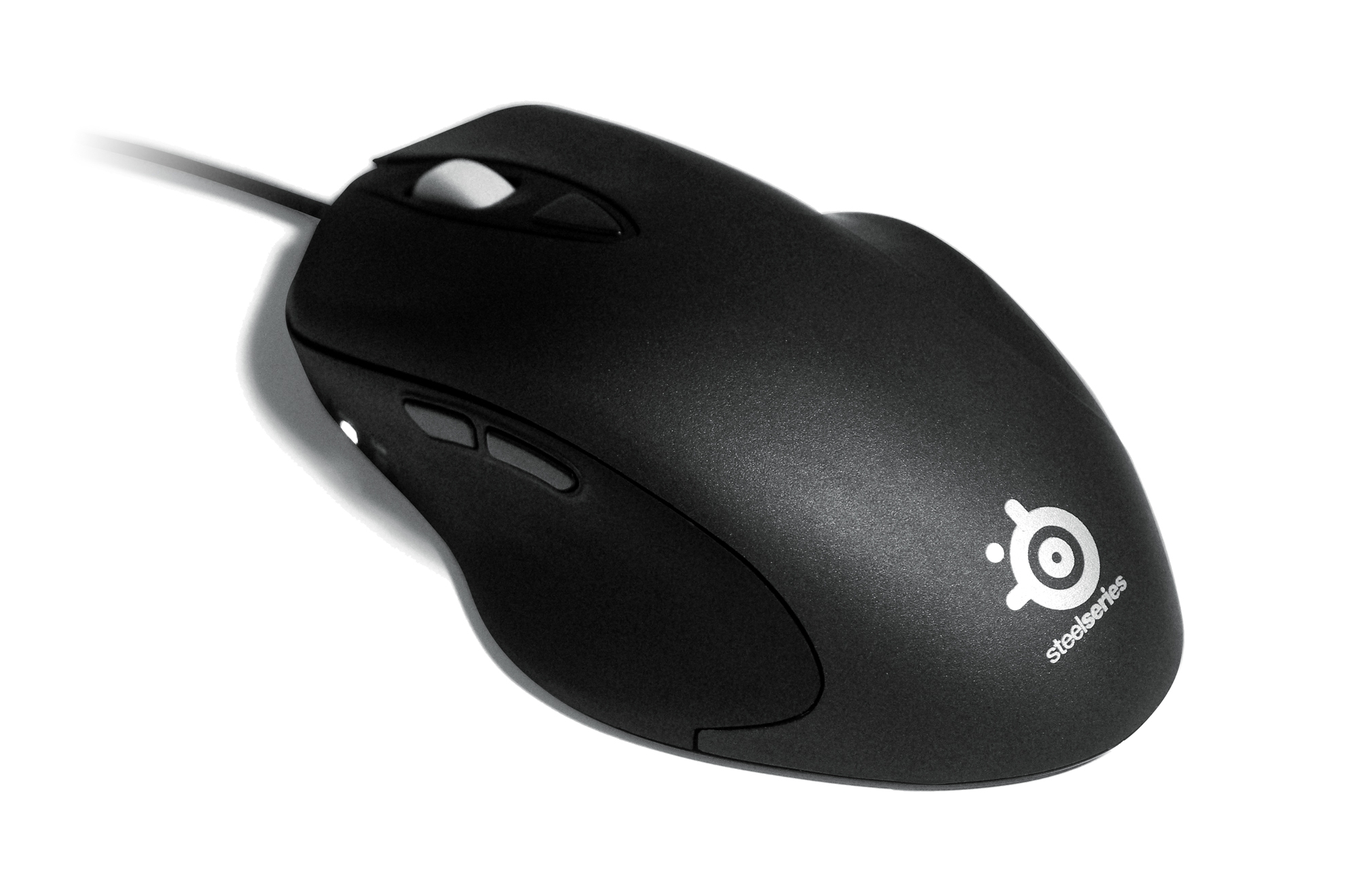
Уважаеми туристи, в ляво ще видите 2 копчета и лампичк 🙂
Връщайки се на странната ергономичната форма ще кажа, че аз лично намирам мишката за доста приятна за държане, но ми се струва, че ще е още по удобна на хора със средна дължина пръсти (моите минават към дългите). От лявата страна се намират вече споменатите два бутона за палец, като тук е една от забележките ми към SS – нямаше да е лошо бутоните да са малко по-големи защото в момента от време на време ми се налага да ги „търся“ което води до малко по-голямо „усилие“ от това на което е свикнал палеца ми 🙂
Към левият и десен клик нямам забележки и така на прицел идва скрол бутона, които е доста мъничък но пък компенсира с грапава и удобна „гума“ която прави съвсем прилично „сцепление“ при допир с пръсчето ви 🙂 Това което малко ме подразни е, че образно казано скрола „вози малко твърдо“ което ще рече, че като скролвам имах чувството, че „карам по бабуни“. Сигурно има хора на които това ще им допадне, най-вече заради факта, че така скролването е по-прецизно, но аз предпочитам една идея по-гладкото возене 😉
Зад скрола, надолу по продължение на мишока се намира едно триъгълно копченце, което отговаря за смяната на двата предварително зададени профила. То е поставено така, че няма опасност да го натиснете инцидентно и когато бъде кликнато сменя „high“ и „low“ профила които се индикират от лампичката намираща се от лявата страна на Ikari Laser.
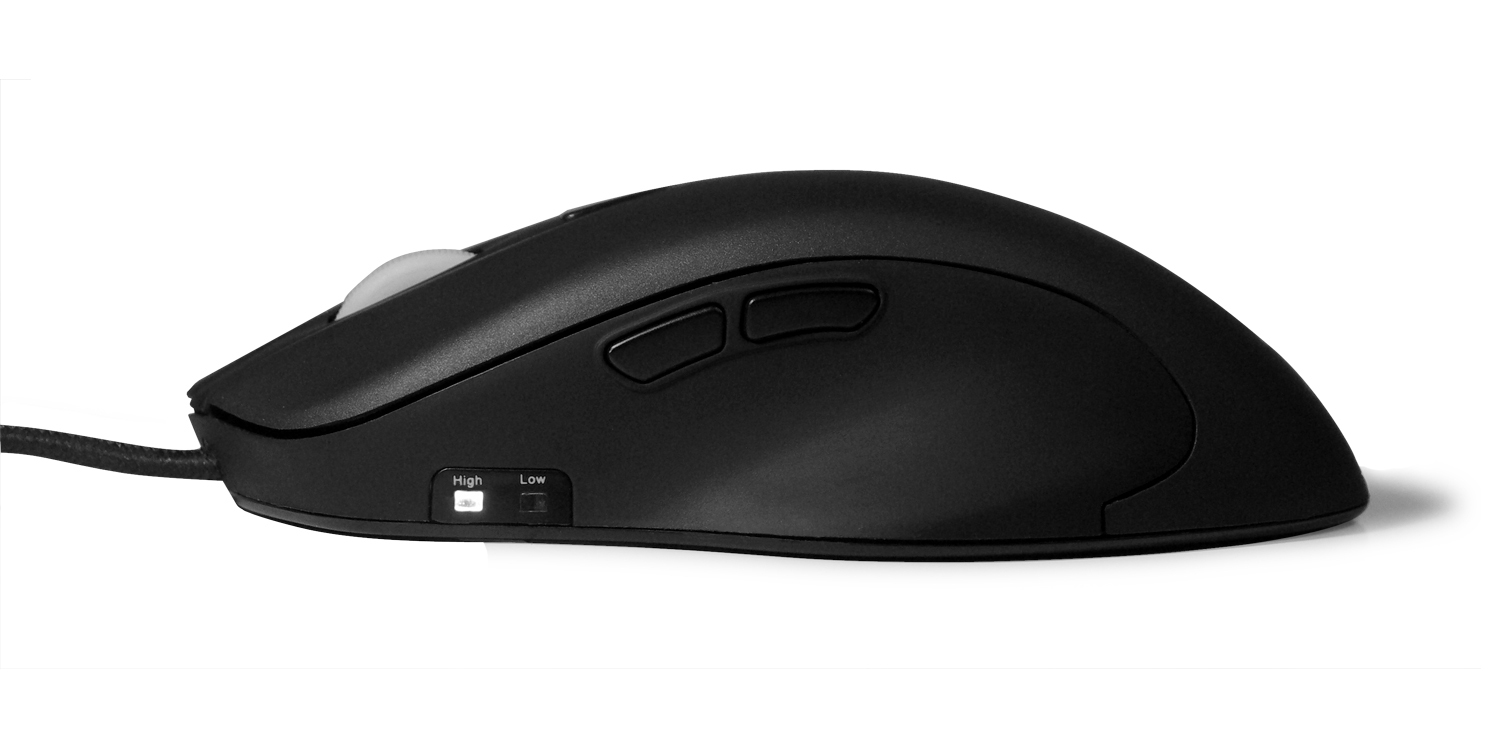
Профилите са само два, като параметрите в тях могат да варират от 1 до 3200 CPI и след като бъдат зададени веднъж от софта (за това по-късно) остават запаметени в мишката. Смяната между двата профила става он дъ флай, като няма абсолютно никакво забавяне при преминаването от единият към другия. Някой хора биха казали, че само два профила са твърде малко но ако трябва да бъдем честни ЗА КАКВО ТОЧНО СА ВИ ПОВЕЧЕ? 🙂
Един профил за всекидневните ви геймърски занимания и апликации и един за снайпери, реъл гъна и Photoshop 🙂 Ако някои има нужда от повече да ми се обади 😛
Забавният момент обаче идва, когато обърнете мишката и откриете, че от долната и страна има малко LCD дисплейче 🙂 което показва профила който сте избрали в момента.
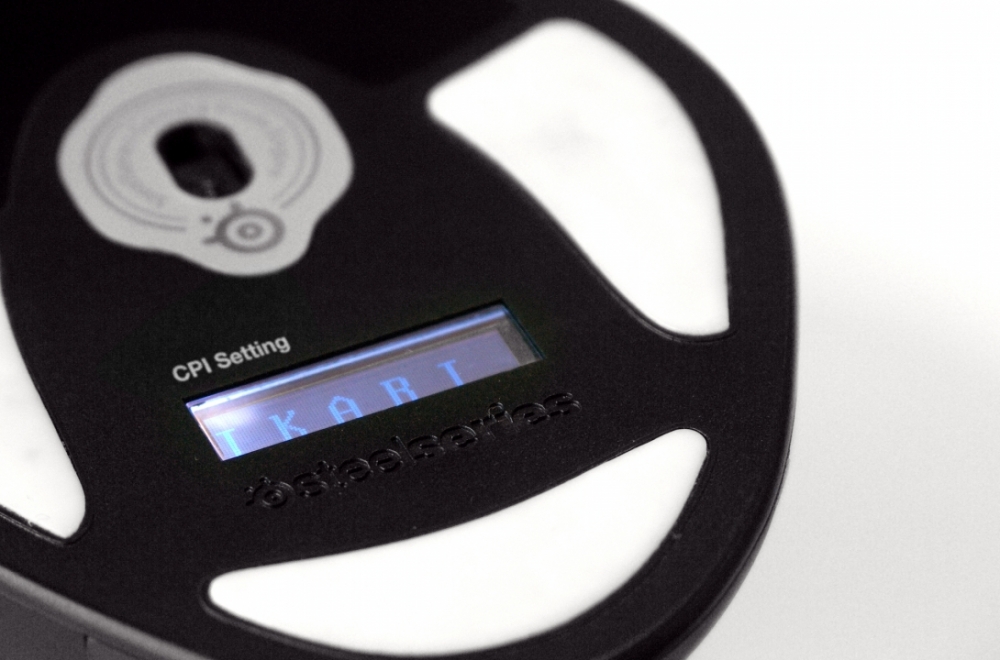
Номерът е, че ако задържите триъгълното копче зад скрола натиснато, CPI-то на избраният режим „high“ или „low“ се появява на дисплея, и посредством скрола можете да направите нужната корекция. Въпросната опция е супер полезна ако сте на някое LAN парти и сте имали глупостта да си забравите мауспада в къщи, и наистина придава смисъл на понятието корекции он дъ флай 😉 По-този начин можете да коригирате и двата режима, а промените се запазват директно в текущият профил.
Като казах мауспад, мишока е доста непретенциозен от към повърхности, което е похвално. Ikari-то се държа мъжки на всякакви повърхности от покривка, през диплома за висше образование, та чак до класическият бял лист. 🙂 За съжаление нямах възможност да тествам върху стъкло, така че нямам представа какво се случва там, а върху любимите ми мауспади (‘Razer eXactMat’ – и от двете страни и ‘Razer Destructor’) движението и поведението на сензора са перфектни.
Както сигурно сте разбрали, всичко до тук се случваше без помощ от страна на драйвърите. Сега набързо ще ви покажа, какво може да се прави с тях. Софта също е на принципа семпъл и ефективен дизайн, като в горната част винаги ще виждате избраният профил, и ще можете да избирате между 4 таба отговарящи за различни нещица из мишока ви.
Първият е „Button settings“ и естествено отговаря за настройките на копчетата 🙂
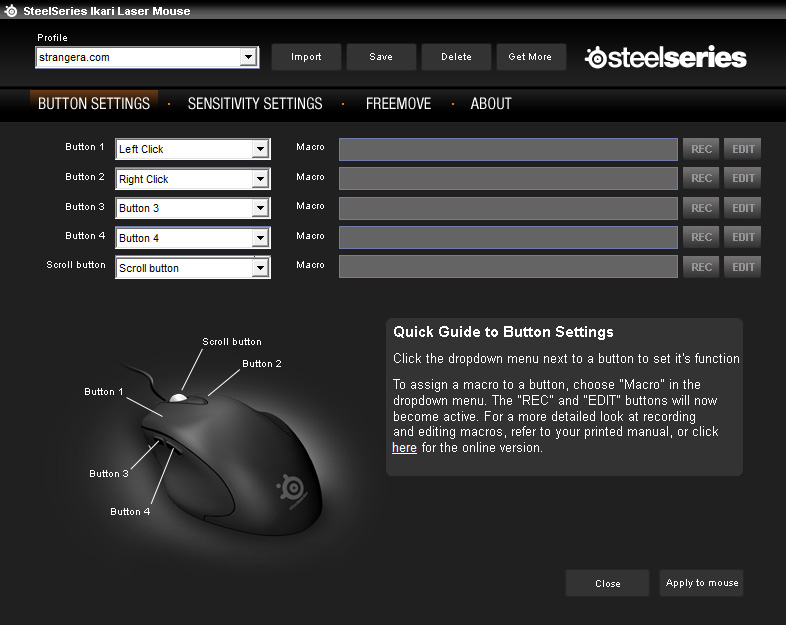
Всяко едно от копчетата може да бъде Ляв клик, десен клик, Бутон 3, Бутон 4, Скрол или Макро като срещу всяко едно има място за записване на макро (не е красиво, но е ефективно) 🙂 Малко странен ми се стори факта, че въпросните комбинации са ограничени до микс от до 5 бутона, ама аз така или иначе не ползвам 😀 След като запишете макрото, можете да го едитнете и да добавите закъснение (в милисекунди) между отделните бутони. Странно решение е невъзможността да асоцираш произволен клавиш от клавиатурата вместо бутон от мишката. Естествено, ако държите да го направите, това лесно може да стане посредством макро – примерно искате бутон 4 да ви е „Q“. Пускате макрото и записвате „Q“. Елементарно (и ненужно сложно) 🙂
След като се наиграете с копчетата, можете да се насочите към вторият таб озаглавен „Sensitivity Settings“. Там ще имате възможност ръчно да въведете CPI-то на двете фази „high“ и „low“ като както казах по-горе, величината може да варира от 1 до 3200 CPI.
Третият таб се нарича „Freemove“ и подигравателно получи от мен названието „хендикап“ 🙂
Идеята тук е проста – не всеки може да движи мишката по-права линия 🙂
За това Ikari-то има 7 степени на коригиране на тази ви „пиянска способност“ 🙂

Последният таб е „About“ и съдържа общи приказки за мишока.
В общи линии софта не е най-възвишеното нещо на света, но пък за сметка на това върши почти всичко необходимо. От тук по-младите геймъри, притежателите на Ikari Laser Mouse могат да си смъкнат предефинирани профили на някой от про геймърите ползващи периферията на SS, които след това да си импортнат в мишката. Единствената ми сериозна забележка към софта, е факта че не мога да линквам отделни профили към различни игри. Това за мен си е сериозен пропуск (не само защо Razer го правят от години) ами най-вече заради факта, че хода по LAN партита веднъж на високосна година, но в къщи играя на множество игри, за част от които имам доста различни настройки. 😦
Цената на Ikari Laser Mouse е 149 лева [Gaming Gear BG; Ozone] което я поставя в по-скъпите мишки от средният ценови клас. Моето заключение обаче е, че ако се кефите на семпли и ефективни решения това е доста добър вариант. Ако държите да се хвалите с това, че можете да променяте тежестта на мишката си обаче, ви съветвам да се насочите към нещо друго. SteelSeries Ikari Laser Mouse прави нещата по правилният начин, без излишна натруфеност и фанфари. Защото доста често най-семплите решения са най-гениални 😉
Финална оценка: 9/10!

BTW ако решите да си купувате геймърска мишка и мауспад, в момента на gaminggearbg.com има няколко доста интересни бъндъл предложения с продукти на SteelSeries:
Ikari Laser + SteelSeries SX – 219.95лв. (спестявате 24.95)
Ikari Laser + SteelSeries S&S – 189.95лв. (спестявате 27.95)
Ikari Laser + SteelSeries 4D – 169.95лв. (спестявате 19.95)
Ikari Laser + SteelSeries Qck Mass – 159.95лв. (спестявате 12.95)
Да не кажете после, че не мисля за вас 😛
Които има желание, може да удари един глас за това ревю тук. 10х
Още инфо за продукта на www.steelseries.com


 Stranger's Weblog

gogott
30 юни, 2009 at 18:34
Честита ваканция на всички и сори за СПАМ-а.
ХаресвамХаресвам
stranger
30 юни, 2009 at 18:35
Каква ваканция ве момче 😀
ХаресвамХаресвам
OPEL
18 юли, 2012 at 18:01
Мишката хубава ли е FPS?
ХаресвамХаресвам
Strangera
18 юли, 2012 at 19:13
Да, беше ок за FPS-и. 🙂
ХаресвамХаресвам
OPEL
19 юли, 2012 at 15:14
Аз съм нахален но коя да си избера IKARI LASER или IKARI OPTICAL.ЩЕ я използвам за cs и други FPS
ХаресвамХаресвам